雲同步

多雲端同步

藉助 Air Explorer 強大的同步引擎,讓您的檔案在雲端之間以及電腦與雲端之間完美同步。透過單一介面管理 Google Drive、OneDrive、Dropbox 和 50 多種服務,選擇每個資料夾的同步方式和時間,實現可靠的備份和遷移。

雲對雲同步

在雲端之間直接同步資料夾。在 Google Drive 和 Dropbox 等服務之間建立鏡像或雙向同步,當檔案發生變更時自動更新兩端。

電腦到雲端同步

將電腦上的本地資料夾與任何已連線的雲端帳戶保持同步。用於自動備份工作區、照片或檔案,確保您最重要的資料始終線上受保護。

並行同步

同時執行多個同步任務,跨多個雲端更快地移動資料。並行同步最大化利用可用頻寬,將大規模遷移或計劃備份所需時間大幅縮短。

同步與備份

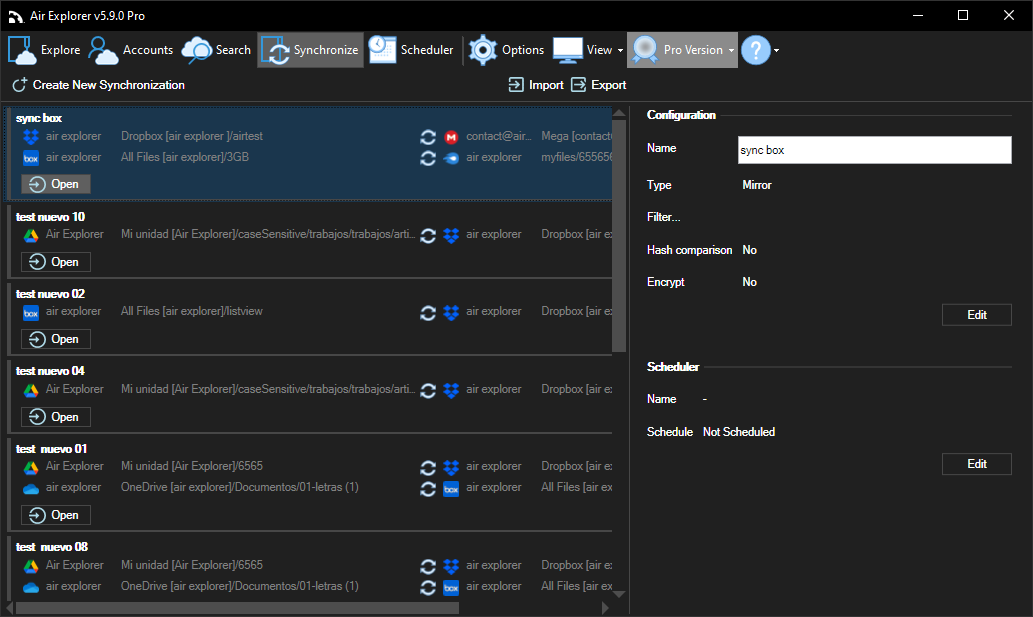
使用 Air Explorer 的同步面板管理和自動化您的多雲資料
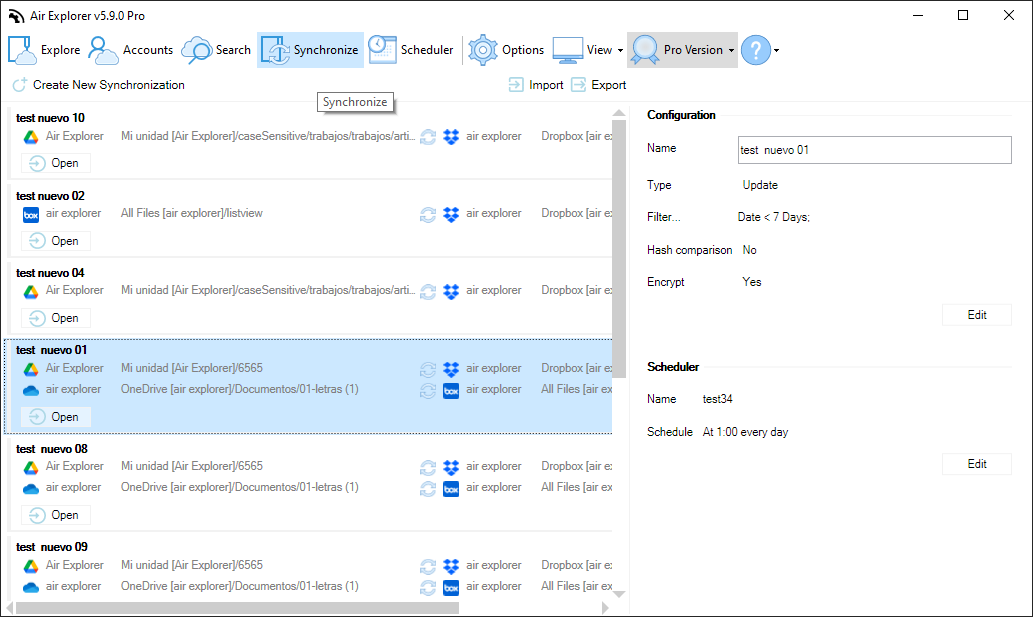
Air Explorer 同步面板

Air Explorer Pro macOS 版同步管理器,顯示已配置的同步任務列表
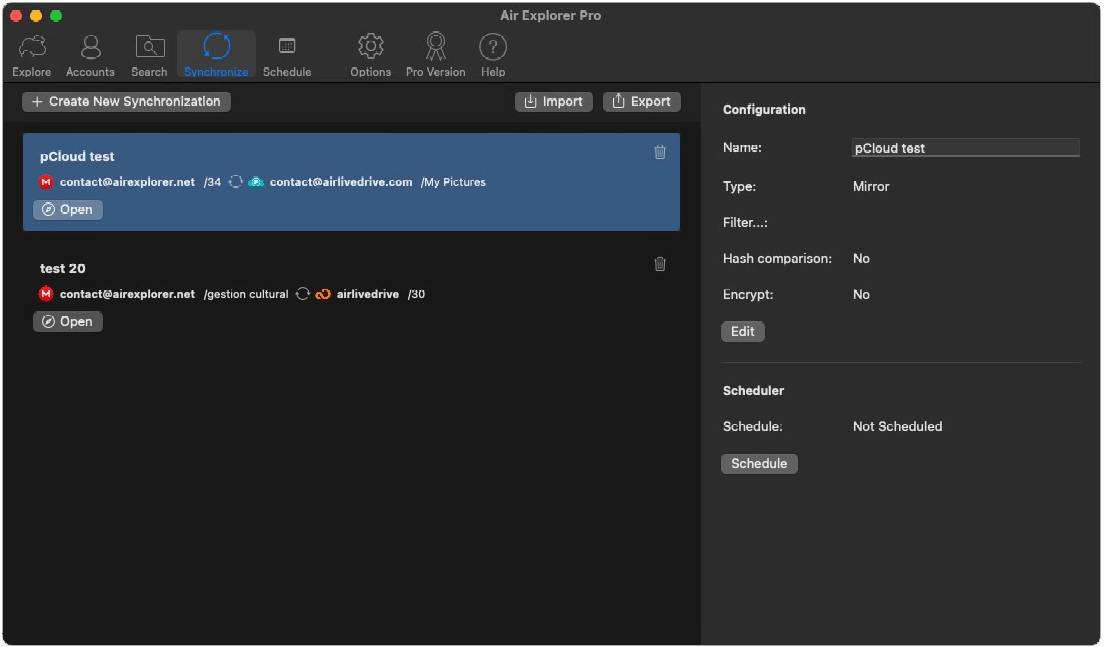
Air Explorer Pro macOS 同步管理器

管理和自動化您的多雲資料

Air Explorer 多雲資料管理

Air Explorer 同步管理面板,顯示多雲同步任務和配置

Air Explorer 同步管理面板

Air Explorer Windows 版同步選項視窗,顯示不同同步模式
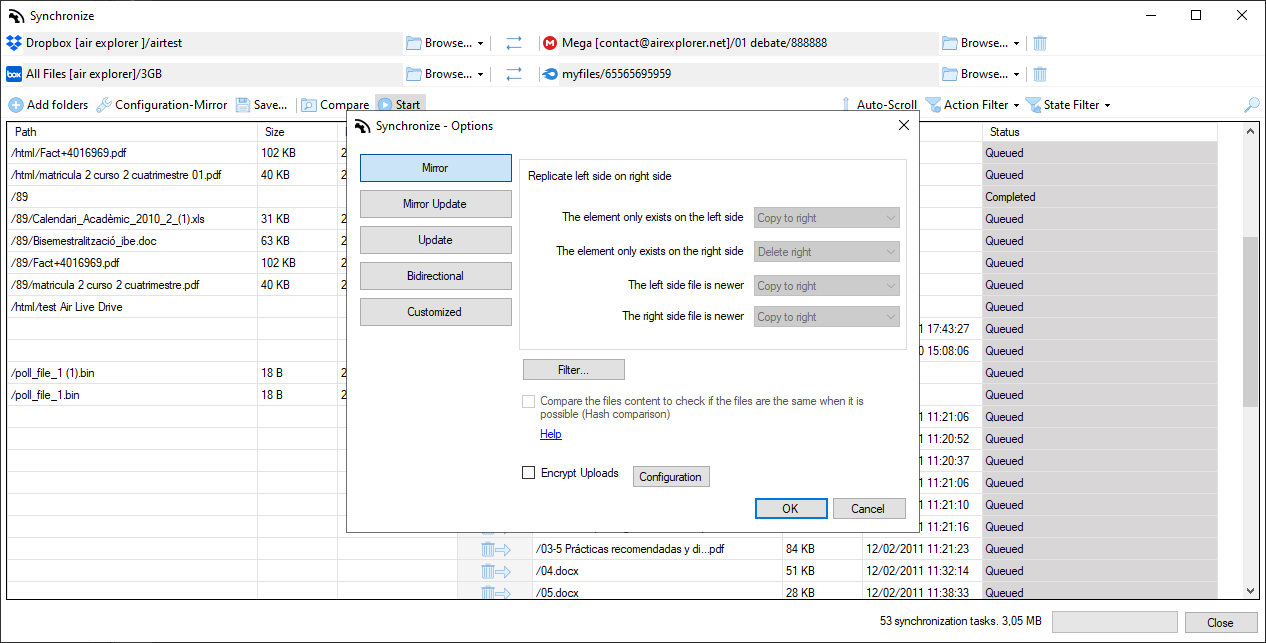
Air Explorer 同步選項視窗

Air Explorer Pro macOS 版同步選項,顯示鏡像、更新和雙向模式
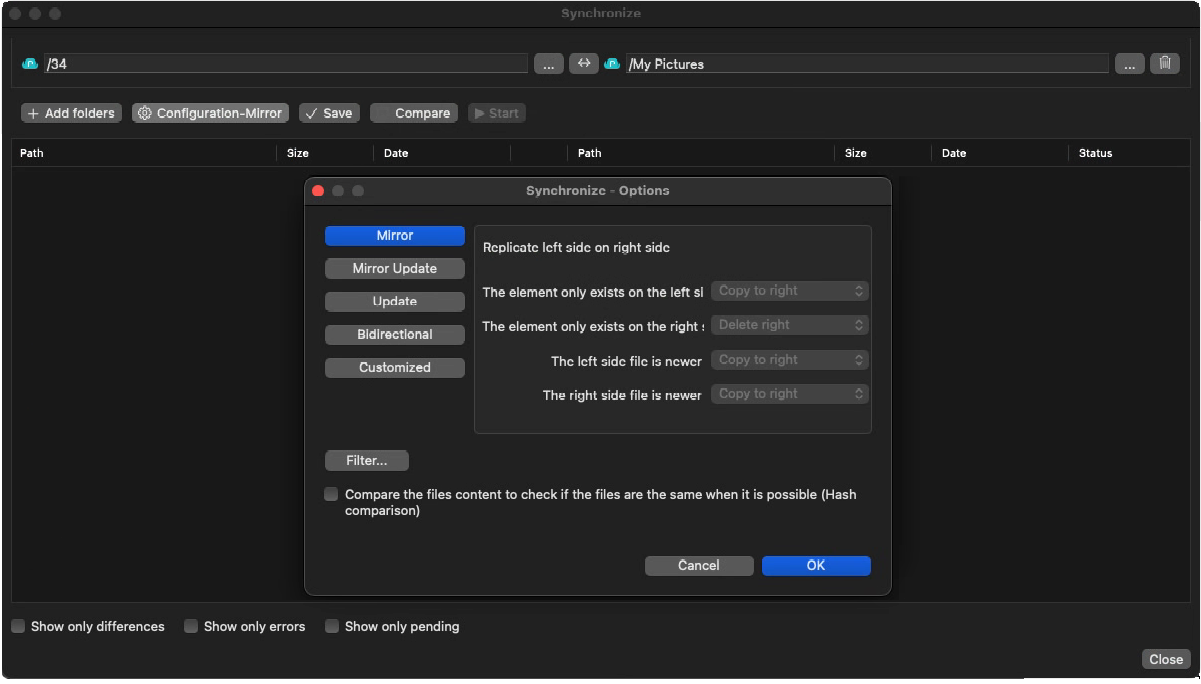
Air Explorer Pro macOS 同步選項

Air Explorer 同步過濾器視窗,按名稱、日期和大小包含或排除檔案
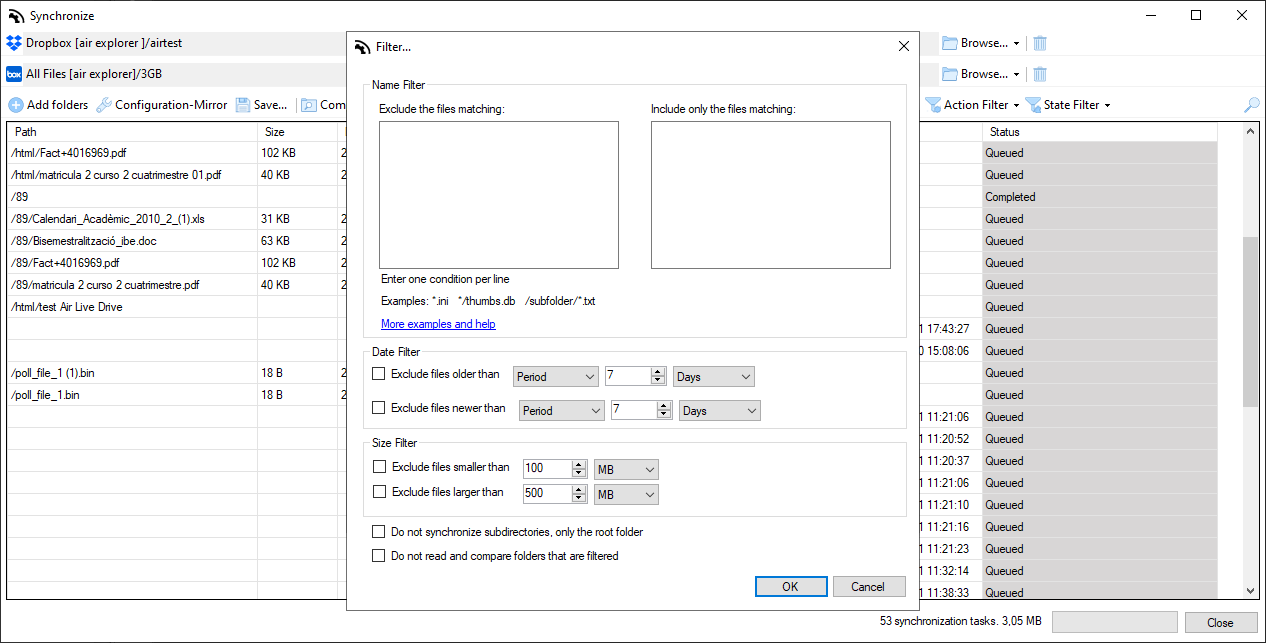
Air Explorer 同步過濾器

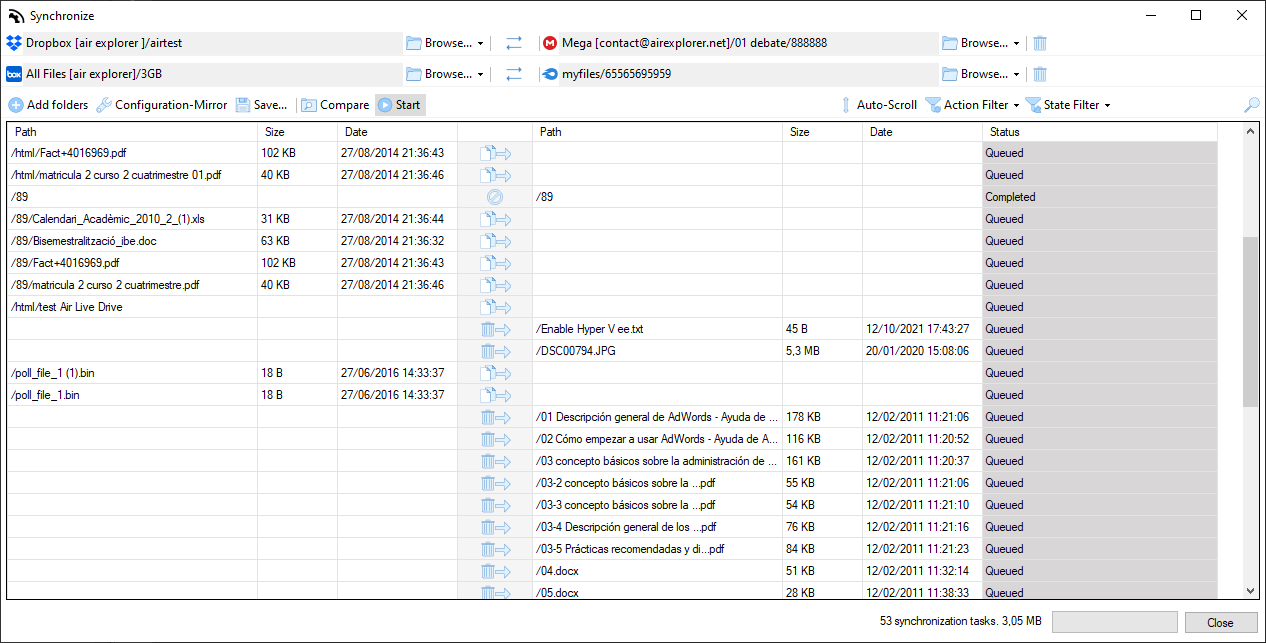
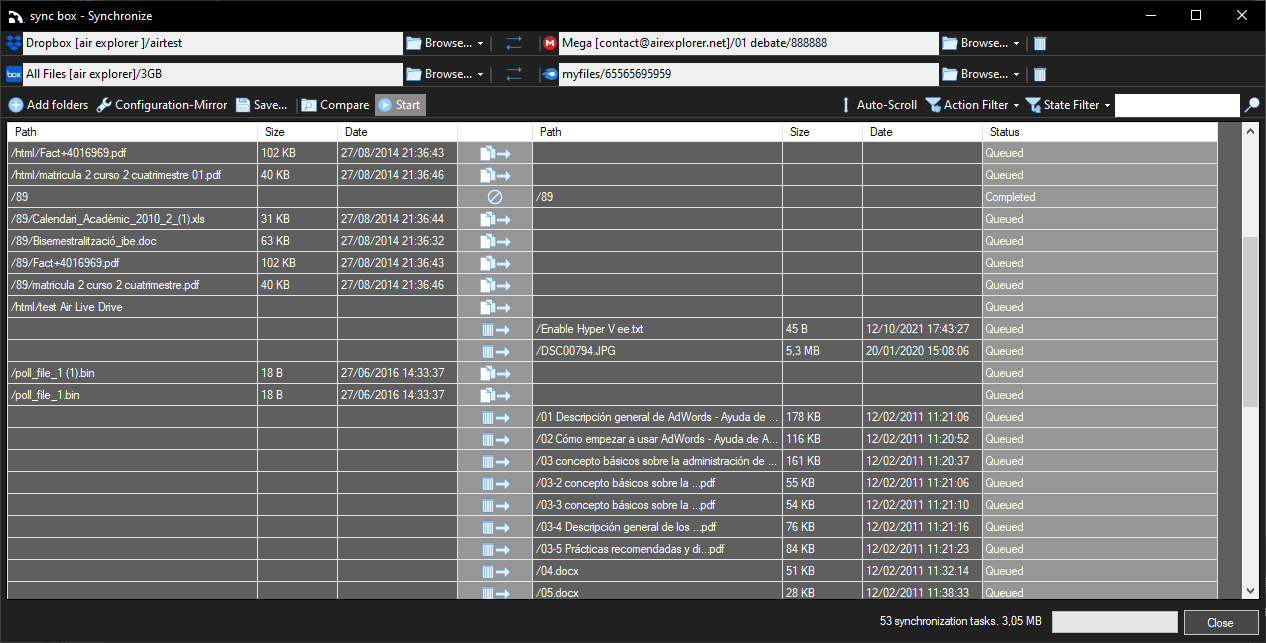
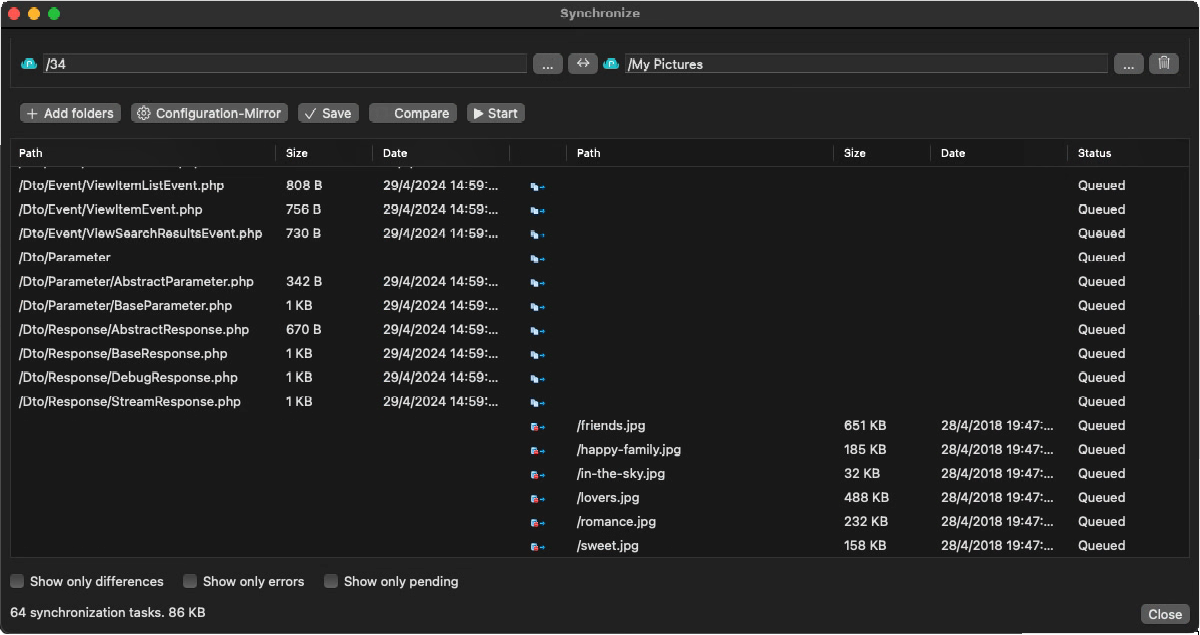
Air Explorer 並行同步介面,顯示多個同時進行的檔案傳輸任務

Air Explorer 並行同步 Air Explorer 並行同步任務

Air Explorer Pro macOS 版同步進度視窗

Air Explorer Pro macOS 同步進度

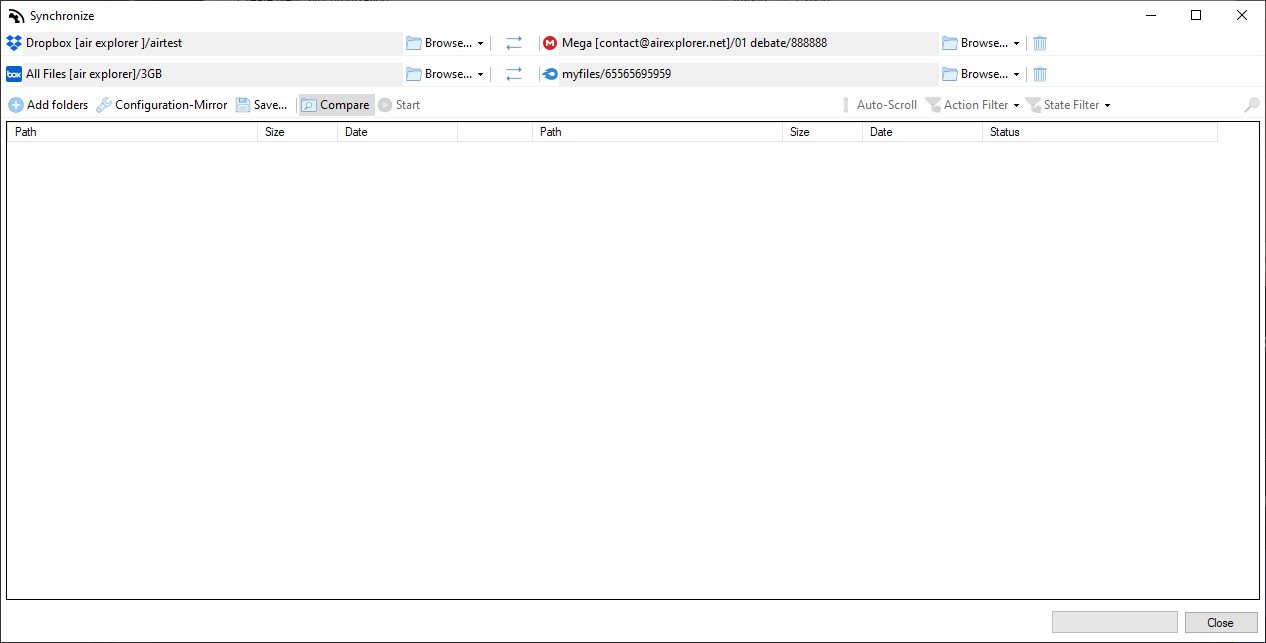
Air Explorer 讓您構建靈活的同步計劃以匹配您的工作流程。選擇源和目標(雲對雲或電腦對雲),選擇同步模式(鏡像、鏡像更新、更新、雙向或自定義),然後儲存任務,以便您可以隨時再次執行它或設定計劃自動執行。這使得保持兩個雲資料夾完全一致、維護電腦的異地備份、或從一個提供商逐步遷移資料到另一個提供商變得輕而易舉,無需手動複製。

每個同步任務都可以從統一的任務列表中監控,您可以啟動、暫停或恢復操作,並檢視詳細日誌瞭解哪些內容被更改了。

結合 Air Explorer 的可選加密和多執行緒傳輸,雲同步成為保護和整理所有帳戶資料的安全高效方式。

Air Explorer 包含同步過濾器,讓您精確控制哪些檔案被傳輸。排除特定檔案型別如臨時檔案(.tmp、.bak)、超過 1GB 的大型影片或隱藏系統檔案,避免不必要的上傳。僅包含優先內容如 .docx、.pdf 或最近 30 天修改的檔案。透過副檔名、大小、日期或路徑組合多個過濾器來建立自定義同步規則,匹配您的精確工作流需求,節省頻寬並保持雲端儲存井然有序。

常見問題

關於多雲同步的常見問題

可以。選擇 Google Drive 中的資料夾作為源,OneDrive 中的資料夾作為目標,選擇同步模式(例如雙向同步),然後執行或排程任務即可。

可以。並行同步允許您同時執行多個同步任務,這在您需要一次性同步多個專案或雲端帳戶時非常理想。

可以。將您的同步配置儲存為任務,以便從任務列表中再次執行,或設定計劃在特定時間自動執行。

可以。Air Explorer 可以在各服務之間無縫同步加密內容,在雲對雲傳輸過程中保持端到端保護。

可以。使用同步過濾器排除 .tmp、.bak、超過 1GB 的影片或隱藏檔案,確保只傳輸必要的內容。

可以。您可以將電腦上的任何本地資料夾與任何受支援雲服務中的資料夾同步,以建立自動備份或工作鏡像。

不需要。Air Explorer 透過您的網路連線直接進行雲對雲同步,無需在電腦上儲存中間副本。

鏡像同步將所有檔案從源複製到目標,雙向同步保持兩個資料夾完全一致,更新模式僅傳輸新的或更改的檔案以實現更快的同步。

並行同步跨不同雲端同時執行多個任務,最大化頻寬利用率,對於大型資料集可將總同步時間縮短 3-5 倍。

會的。Air Explorer 會自動暫停並恢復同步任務,保留進度並防止在連線不穩定時資料損壞。